Författare: Judith Stocks

  • Överblick instruktionsvideos Eyeharp

    Överblick instruktionsvideos Eyeharp

    Dessa instruktionsvideos är en enkel väg in i programmet Eyeharp och kan hjälpa dig att hitta de vanligaste inställningarna. Filmerna fungerar både för nybörjare och för dig som redan provat Eyeharp men söker en specifik funktion.

    De numrerade filmerna är skapade av tillverkaren (Eyeharp) och vi har översatt dessa till svenska. De finns även tillgängliga på engelska med samma numrering och information.

    Filmerna har kapitel för att det ska bli enkelt att både hitta och spola till det du letar efter. Du kan antingen trycka på länken till det specifika kapitlet eller på knappen till videon så får du den i sin helhet.

    Kapitel (direktlänkar):

    0:00 Aktivera Eyeharplicensen

    0:27 Licensnyckel

    0:41 Uppdatera Eyeharp

    (se kapitel i YouTube-beskrivningen)

    Kapitel (direktlänkar):

    0:00 Kom igång att spela

    0:07 Spela toner genom att titta på den färgade cirkeln

    0:20 Upprepa samma ton genom att titta på mitten

    0:30 Att byta instrument

    0:41 Titta utanför cirkeln för att avsluta tonen

    0:54 Sök efter toner med hjälp av notnamnen inuti cirkeln

    1:13 Stäng av ljudet

    (se kapitel i YouTube-beskrivningen)

    Kapitel (direktlänkar):

    0:00 Inställningar

    0:09 Justera antalet toner i cirkeln

    0:23 Ställ in den första tonen

    0:43 Visa halvtoner

    0:58 Byt skalor

    1:23 Spela ackord

    1:40 Ändra till ABC notation

    1:57 Justera cirkelns storlek

    2:22 Rotera cirkeln

    2:42 Inaktivera knappen för att upprepa toner

    3:04 Anpassa inställningarna: exempel med trummor

    3:53 Återställ till standardinställningar

    (se kapitel i YouTube-beskrivningen)

    Kapitel (direktlänkar):

    0:00 Ljudinställningar

    0:07 Byta oktav

    0:28 Transponera

    0:45 Spela med dynamik

    1:21 Justera dynamikkänslighet

    1:51 Lägg till reverb

    2:11 Spela ackord

    2:30 Ackordinställningar

    2:55 Spela power chords

    (se kapitel i YouTube-beskrivningen)

    Kapitel (direktlänkar):

    0:00 Spela låtar från biblioteket

    0:08 Välj en låt från biblioteket

    0:23 Spela med guide (play with rhythm)

    0:46 Tysta felaktiga toner automatiskt

    1:14 Gör den guidande pilen kortare

    1:38 Stäng av och sätt på den guidande pilen och ljudguiden

    3:09 Ändra tempo

    3:59 Transponera en låt

    4:20 Justera ljudet för låten

    6:00 Ställa in ljudguiden genom att välja instrument TVÅ gånger

    6:29 Öva utan guide (Practice without rhythm)

    7:04 Ändra startposition

    7:47 Tysta felaktiga toner automatiskt

    8:06 Stäng av ljudet

    8:19 Spela memory game

    9:01 Ändra startposition

    (se kapitel i YouTube-beskrivningen)

    Obs: Del 6 är ej översatt till svenska. Här är den på engelska.

    Kapitel (direktlänkar):

    0:00 Keyboard shortcuts

    0:31 Switching between click selection and dwell time selection

    0:54 Setting dwell time

    1:12 Playing notes with dwell time

    1:48 Adjusting dwell button duration

    2:31 Reset to default

    (se kapitel i YouTube-beskrivningen)

    Kapitel (direktlänkar):

    0:00 Flytta licensen till en annan dator eller samtalsapparat

    0:05 Avaktivera licensen

    0:23 Skriv ner och spara licensnyckeln. (Du behöver den för att aktivera Eyeharp på din nya dator)

    0:39 Aktivera Eyeharp på din nya dator

    (se kapitel i YouTube-beskrivningen)

    Kapitel (direktlänkar):

    00:00 Stäng av ljudet och pausa ögonstyrningen i Eyeharp

    00:13 Stäng av ljudet

    00:47 Ögonstyrningens pausfunktion

    (se kapitel i YouTube-beskrivningen)

    Kapitel (direktlänkar):

    00:00 Lås inställningsknapparna för Eyeharp

    00:23 Lås ALLA inställningsknappar (alt+k)

    00:28 Lås knappar i programmet

    1:08 Lås knappar med hjälp av tangentbord

    1:17 Buttons dwell locked

    1:27 Lås VISSA inställningsknappar (alt+”klick”)

    1:43 Låsa/Låsa upp enskilda knappar

    (se kapitel i YouTube-beskrivningen)

  • Chrome Music Lab

    Chrome Music Lab

    Chrome Music Lab är en gratis och användarvänlig webbplattform från Google som gör det enkelt att upptäcka musik. Den kräver ingen inloggning eller installation. Du öppnar bara länken i webbläsaren och börjar skapa direkt.

    Verktygen är många och varierade:

    • Rhythm – Utforska rytmer genom att låta figurer spela trummor 
    • Spectrogram – Se ljud visualiseras i färger och mönster 
    • Chords – Upptäck hur ackord byggs och låter 
    • Melody Maker – Gör enkla melodier snabbt i ett rutnät 
    • Voice Spinner – Spela in din röst och snurra den framåt eller bakåt
    • Harmonics – Hör skillnaden mellan grundtoner och övertoner
    • Piano Roll – Se hur musik kan skrivas i ett rutnät över tid
    • Arpeggios – Lär dig arpeggion, där ackord spelas ton för ton
    • Kandinsky – Rita figurer som förvandlas till ljud och musik
    • Sound Waves – Visualisera ljudvågor och deras rörelser
    • Oscillators – Testa olika syntljud med olika vågformer
    • Strings – Spela på virtuella strängar och se vibrationer
    • Shared Piano – Spela piano online tillsammans med andra
    • Song Maker – Skapa egna låtar med rytm och melodi i ett rutnät

    Här nedan finns några färdiga övningar som du kan börja med:

  • Spela en låt från Eyeharps bibliotek

    Spela en låt från Eyeharps bibliotek

    Det här får du lära dig:

    • Hur du spelar låtar från musikprogrammet Eyeharps bibliotek
    • Hur du lägger till egna låtar till Eyeharps bibliotek

    Så här gör du:

    Steg 1: Se och förstå

    Titta på videon. I denna får du instruktioner till hur du spelar låtar från Eyeharps egna bibliotek. Vill du lägga till egna låtar kan du läsa mer under Tips.

    Kapitel (direktlänkar):

    0:00 Spela låtar från biblioteket

    0:08 Välj en låt från biblioteket

    0:23 Spela med guide (play with rhythm)

    0:46 Tysta felaktiga toner automatiskt

    1:14 Gör den guidande pilen kortare

    1:38 Stäng av och sätt på den guidande pilen och ljudguiden

    3:09 Ändra tempo

    3:59 Transponera en låt

    4:20 Justera ljudet för låten

    6:00 Ställa in ljudguiden genom att välja instrument TVÅ gånger

    6:29 Öva utan guide (Practice without rhythm)

    7:04 Ändra startposition

    7:47 Tysta felaktiga toner automatiskt

    8:06 Stäng av ljudet

    8:19 Spela memory game

    9:01 Ändra startposition

    (se kapitel i YouTube-beskrivningen)
    Här kan du se en film från studiecirkeln där deltagaren spelar Bella Ciao

    Steg 2: Upplev själv!

    Prova själv i programmet:

    1. Hitta låten Bella Ciao i Eyeharps bibliotek
    2. Testa att spela till denna

    Steg 3: Övning

    1. Prova att spela melodin till en valfri låt i Eyeharp.
    2. Testa att se om du kan sänka tempot i låten, blir det enklare att följa med då?
    3. Testa att höja tempot i låten, hinner du med?

    Prova dig fram i tempo vad som passar dig bäst, kom ihåg ingen blir bra på något utan att få öva!

    Tips:

    Om du vill lägga in egna låtar i biblioteket finns det en film med instruktioner från ett möte med tillverkaren av Eyeharp.
    Obs: Filmen är på engelska.

  • Hur ställer jag in Eyeharp för att spela ackord?

    Hur ställer jag in Eyeharp för att spela ackord?

    Det här får du lära dig:

    • Hur du ställer in ett ackord i musikprogrammet Eyeharp
    • Hur du väljer vilka toner som ska ingå i ett ackord
    • Du får se två olika sätt att ställa in ackord: ett med färdiga inställningar eller med hjälp av manuella inställningar

    Så här gör du:

    Steg 1: Se och förstå

    Titta på videon där du får en introduktion till hur du ställer in Eyeharp för att spela ackord.

    Steg 2: Upplev själv!

    Prova själv i det program eller instrument du använder:

    • Hitta inställningar för ackord (chords på engelska)
    • Börja med färdiga ackord
    • Testa att ställa in ackord via manuella inställningar

    Steg 3: Övning

    • Testa att kompa och spela ackord till någon annan som spelar en melodi eller improviserar över ackorden

    Tips

    Filmen är uppdelad i flera kapitel. För att hitta det du behöver kan du kolla indelningen här:

    00:00 Hur ställer jag in Eyeharp för att spela ackord?

    00:26 Första alternativet – Inbyggda inställningar

    2:08 Andra alternativet – Manuella inställningar

    3:14 Välj vilka toner som ska ingå i ackordet

  • Vad är en skala och hur låter den?

    Vad är en skala och hur låter den?

    Det här får du lära dig:

    • Du får upptäcka hur olika skalor låter
    • Du får upptäcka hur olika skalor känns
    • Du får lära dig att ställa in dem själv i det musikprogram du använder

    Så här gör du:

    Steg 1: Se och förstå

    Titta på videon där du får en introduktion till hur skalor fungerar.

    Exemplet i videon visas med programmet EyeHarp, men du kan göra samma sak i andra musikprogram.

    I denna video kan du se och lyssna till vilka skalor som finns i Eyeplaymusic.

    Använder du ett annat program? Övningen går lika bra att göra ändå men du behöver själv ta reda på hur du ändrar skala i ditt program.

    Steg 2: Upplev själv!

    Prova själv i det program eller instrument du använder:

    • Välj en dur-skala (Major) och spela lite. Hur känns det? 
    • Ändra sedan till en moll-skala (Minor) och lyssna igen

    Märker du skillnaden i känsla?

    OBS: I många musikprogram är skalorna namn på engelska.

    Tips

    Lyssna noga på hur tonerna förändras i de olika skalorna. Dur låter ofta ljusare och gladare, medan moll kan kännas mjukare, lugnare eller mer eftertänksam.

  • Vad är en oktav och hur låter den?

    Vad är en oktav och hur låter den?

    Det här får du lära dig:

    • Du får upptäcka vad en oktav är
    • Du får upptäcka ljusa och mörka ljud
    • Du får lära dig att ställa in dem själv i det musikprogram du använder

    Så här gör du:

    Steg 1: Se och förstå

    Titta på videon där du får en introduktion till vad oktaver är.

    Exemplet i videon visas med programmet EyeHarp, men du kan göra samma sak i andra musikprogram.

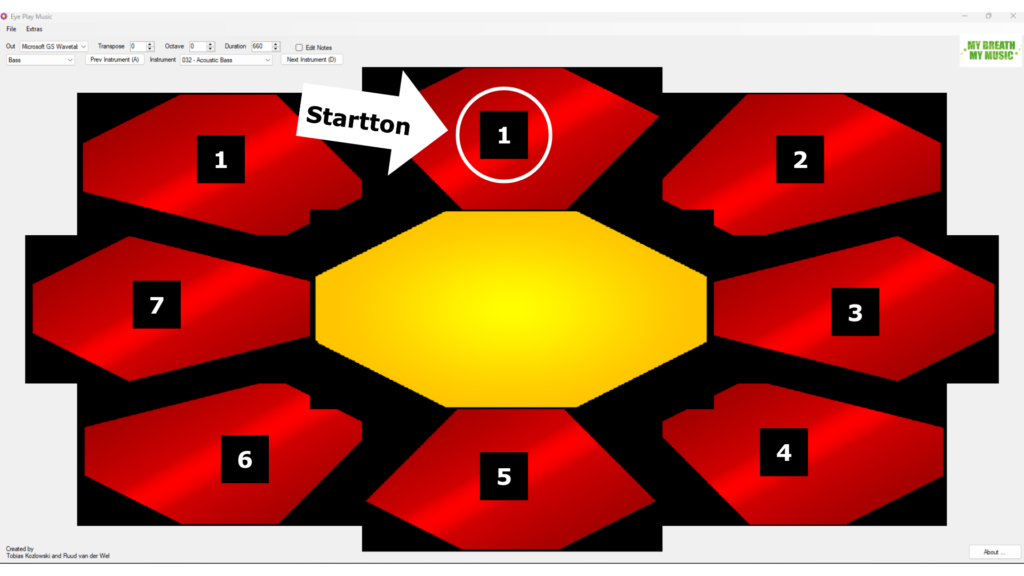
    I vissa musikprogram går det att spela med flera oktaver samtidigt, då ändrar man så det är fler ljudblock på skärmen. I andra kan du enbart spela med en. En oktav är 8 toner/block.

    På bilden nedan kan du se en oktav i musikprogrammet EyePlayMusic. Här kan du enbart spela med en oktav åt gången. Starttonen är markerad. När du kommer tillbaka till siffran 1 är det samma ton som spelas fast i en annan oktav, den kommer att låta ljusare.

    Steg 2: Upplev själv!

    Prova själv i det program eller instrument du använder:

    • Ställ först in så att du har en oktav. Kan du hitta två toner som låter likadant, men en är ljusare och en är mörkare? 
    • Ändra sedan till att du har två oktaver (om möjligt). Om du har två oktaver inställt, då finns det 3 toner som är samma men i olika oktaver.
    • Testa att ställa in värdet på oktaven på både plus och minus. Hör du skillnaden om det är ljusa eller mörka toner i de olika oktaverna?

    Steg 3: Övning

    Testa att spela med en eller flera oktaver:

    • Är det lätt att förstå vilka toner som är samma, fast ljusare eller mörkare?
    • Finns det några instrument som låter bättre i en ljus oktav? 
    • Finns det andra instrument som låter bättre i en mörk oktav? 

    Fundera och utforska hur oktaver påverkar klangen.

  • Vad är dynamik och hur låter det?

    Vad är dynamik och hur låter det?

    Det här får du lära dig:

    • Du får upptäcka vad dynamik är
    • Du får lära dig hur du ställer in Eyeharp för att spela dynamiskt
    • Du lår lära dig hur du ställer in känsligheten när du vill spela dynamiskt

    Så här gör du:

    Steg 1: Se och förstå

    Titta på videon, där du får en introduktion till vad dynamik är och hur du kan ställa in det i Eyeharp.

    Steg 2: Upplev själv!

    Prova själv i programmet:

    1. Ställ först in – distance to volume – och testa att spela. Testa att spela en ton nära mitten av cirkeln och rör dig sedan ”utåt” i cirkeln, hör du någon skillnad?
    2. Ställ in – velocity sensitivity till 5 – testa att spela. Hör du någon skillnad nu?

    Steg 3: Övning

    • Prova att spela med en fiol. Hur upplever du dynamiken?
    • Byt till instrumentet marimba, låter det annorlunda?
    • Testa att välja andra instrument för att se om du kan uppleva skillnaden att spela dynamiskt på olika instrument!

    Tips:

    Exempel på låtar som har tydliga dynamiska variationer:

    • Bohemian Rhapsody – Queen
    • Good 4 u – Olivia Rodrigo
    • Boléro – Maurice Ravel.
    • Smells like teen spirit – Nirvana
    • Stairway to heaven – Led Zeppelin
    • A day in the life – The Beatles
    • Zelda´s lullaby – Koji Kondo (från spelet: The legend of Zelda, ocarina of time)

    Utmaningar:

    Om du har en väldigt liten skärm och har ställt in Eyeharp för att spela dynamiskt kan ibland programmet hänga sig. Det kan också bli svårare att träffa rätt punkter för att få till rätt dynamiken.

  • Vad är en tonart?

    Vad är en tonart?

    Det här får du lära dig: 

    • Du får upptäcka vad en tonart är
    • Du får lära dig hur du ändrar tonart i Eyeharp
    • Du lår lära dig hur du ställer in rätt tonart för att spela till låten ”Hit the Road Jack” av Ray Charles i filmen
    • Du får lära dig att ställa in tonart till låten Texas ”Hold’em” av Beyonce i övningen

    Så här gör du:

    Steg 1: Se och förstå

    Titta på videon där du får en introduktion till vad en tonart är hur du kan ställa in det i Eyeharp.

    Steg 2: Upplev själv!

    Prova själv i programmet:

    1. Börja med att nollställa inställningsknapparna Transpose och First note. Är första tonen C nu?
    2. Testa att ställa värdet till 5 på inställningsknappen Transpose. Vilken är den första tonen nu?

    Steg 3: Övning

    Prova att spela till låten ”Texas Hold’em” av Beyoncé. Låten går i tonarten D-dur.

    • Transponera så att Eyeharp är inställt i tonarten D
    • Ställ in durskala (Major) på höger sida
    • Spela till låten, hur känns det? Hur låter det?

    Testa sedan att:

    • Tranponera Eyeharp till tonarten C
    • Ställ in durskala (Major) på höger sida
    • Spela till låten, hör du skillnaden? Vilken tonart tycker du låter bäst?

    Om du ställt i så att din Eyeharp är i skalan D-dur kommer tonerna att vara samma som i låten. Detta betyder att det du spelar kommer passa in i låten. Men det kan vara spännande att testa att spela med en annan skala för att se vad som händer då. Kanske du tycker att det är roligare att spela när det ”skaver” mellan tonerna och låten?

    Här finns en PDF med hur du ställer in tonart i Eyeharp:

  • Vad är en halvton och hur låter den?

    Vad är en halvton och hur låter den?

    Det här får du lära dig:

    • Du får upptäcka vad en halvton är
    • Du får lära dig att ställa in dem själv i det musikprogrammet Eyeharp

    Så här gör du:

    Steg 1: Se och förstå

    Titta på videon där du får en introduktion till vad halvtoner är.

    Exemplet i videon visas med programmet EyeHarp, men du kan göra samma sak i andra musikprogram.

    Steg 2: Upplev själv!

    Prova själv i det program eller instrument du använder:

    • Ställ först in så att du spelar utan halvtoner.
    • Välj sedan att spela med halvtoner.

    Låter det annorlunda?

    Steg 3: Övning

    Prova att spela med och utan halvtoner till låten ”Three Little Birds” av Bob Marley & The Wailers.

    1. Ställ in så att tonarten är A-dur. 
    2. Starta låten och spela först utan halvtoner.
    3. Testa sedan att slå på halvtoner och spela igen.

    Vad är roligast, att spela med eller utan halvtoner?

    Obs: På engelska heter halvtoner semitones.

    Tips

    Är du osäker på hur du ställer in rätt tonart kan du se övningen:

  • Bloom

    Bloom

    Bloom är en musikapp där varje tryck på skärmen skapar en ton.

    Tryck på knappen för att komma till appen

    Instruktion: Så spelar du

    Steg 1. Kom igång

    Tonerna upprepas och bygger långsamt upp ett mjukt, lugnt ljudmönster.

    • Tryck en gång = en ton
    • Tryck flera gånger = flera toner (ett mönster)
    • Vänta = tonerna kommer att upprepa sig i en loop

    Steg 2: Upplev själv!

    Prova att:

    • trycka en gång
    • trycka flera gånger på olika ställen

    Lyssna hur tonen upprepas och hur ljuden blandas med varandra.

    Steg 3: Övning

    Skapa ditt eget ljudlandskap:

    1. Börja med att trycka på skärmen och skapa en bakgrund/mönster du gillar. 
    2. Lyssna när appen börjar repetera tonerna.
    3. Testa att improvisera med ett annat digitalt eller akustiskt instrument till ”musiken” som har skapats

    Spela tillsammans

    • Någon spelar i appen Bloom.
    • Någon annan spelar ett annat instrument.
    • Gör om övningen och byt roller
    • Pentatonisk skala passar att spela till Bloom

    Här nedan kan du testa att improvisera till en ambient musikslinga från Bloom. Tips att att spela med en C pentatonisk skala till bakgrunden.

    Tips

    Här finns en annan övning där appen Bloom används